L’impression d’un fichier PDF paraît simple tant qu’on reste sur un format standard. La difficulté apparaît quand le document dépasse le format de la feuille, quand on veut regrouper plusieurs pages sur une seule feuille, ou quand on doit découper une grande page en plusieurs morceaux à assembler. Ces trois cas d’usage mobilisent des réglages différents dans les logiciels courants, et les confondre mène à des résultats décevants : texte tronqué, échelle déformée, marges perdues.
Impression en mosaïque et impression multipages : deux logiques distinctes
La confusion la plus fréquente concerne la différence entre « plusieurs pages par feuille » et « une page répartie sur plusieurs feuilles ». La première opération réduit la taille de chaque page pour en caser deux, quatre ou davantage sur une seule feuille. La seconde, appelée impression en mosaïque ou mode poster, fait l’inverse : elle découpe une grande page PDF en plusieurs feuilles destinées à être assemblées.
Dans Adobe Acrobat, le mode Poster propose des réglages de chevauchement et de repères de coupe. La bande répétée entre les feuilles permet d’aligner les morceaux lors du collage. Quiconque souhaite imprimer un fichier pdf facilement en mosaïque doit vérifier un point précis : l’option « Ajuster à la page » peut modifier l’échelle prévue. Pour préserver les dimensions réelles du document, il faut choisir « Taille réelle » ou forcer l’échelle à 100 %.
Ce détail a des conséquences concrètes. Un plan architectural imprimé avec « Ajuster à la page » cochée perdra sa correspondance avec l’échelle indiquée. Sur un poster, le rendu visuel sera correct mais les dimensions ne correspondront pas au format attendu.
Paramètres d’impression PDF : ce que chaque logiciel gère différemment
Les logiciels de lecture PDF ne proposent pas tous les mêmes options d’impression, et les noms des réglages varient.
Adobe Acrobat et Acrobat Reader
La boîte de dialogue d’impression d’Acrobat offre le choix entre « Taille réelle », « Réduire les pages hors format » et « Poster ». Le mode Poster découpe automatiquement la page en tuiles imprimables. On peut y régler la zone de chevauchement et activer les repères de coupe pour faciliter l’assemblage.
Le mode « Plusieurs pages par feuille » est accessible via le menu « Mise en page ». On sélectionne le nombre de pages par feuille (2, 4, 6, 9, 16) et l’ordre de disposition (horizontal ou vertical).
Alternatives sous Windows et macOS
Sous Windows, la plupart des imprimantes intègrent un pilote qui propose ses propres options de mise en page. Le réglage « Pages par feuille » est souvent accessible dans les propriétés de l’imprimante plutôt que dans le logiciel PDF lui-même. Sous macOS, la fenêtre d’impression système offre un menu « Mise en page » avec un choix de pages par feuille, indépendamment du lecteur PDF utilisé.
Les lecteurs gratuits comme Foxit Reader ou SumatraPDF proposent le regroupement de pages par feuille, mais le mode poster n’est pas toujours disponible en dehors d’Acrobat. Pour découper un grand format en tuiles, il faut parfois passer par un outil dédié ou par la version payante du logiciel.
Résolution et qualité du PDF original : le facteur oublié
Agrandir un PDF sur plusieurs feuilles ne crée pas de détails supplémentaires. Si le document source est une image de faible résolution, chaque tuile imprimée sera floue ou pixelisée. Ce problème est invisible tant qu’on imprime à taille réduite, mais il devient flagrant dès qu’on passe en mode poster.
Avant de lancer une impression en mosaïque, vérifiez la résolution des éléments graphiques du PDF. Un document vectoriel (texte, schémas, illustrations vectorielles) supportera n’importe quel agrandissement sans perte. Un PDF contenant des images bitmap nécessite une résolution suffisante pour le format final visé.
Un test sur une seule feuille avant le tirage complet permet de vérifier l’échelle, les marges et la netteté. Ce contrôle évite de gaspiller du papier et de l’encre sur une mosaïque entière dont le rendu serait décevant.
Méthode pas à pas pour imprimer un PDF sur plusieurs feuilles avec Acrobat
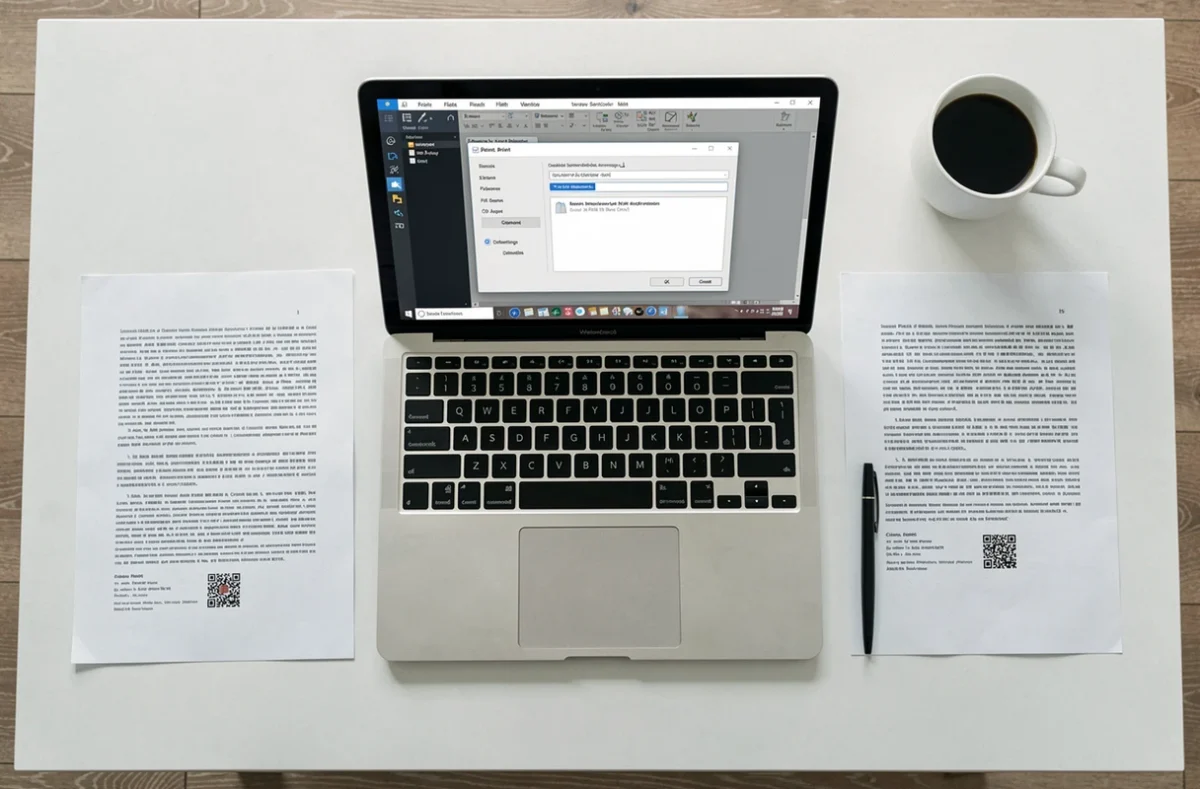
La procédure dans Acrobat reste la référence parce qu’elle concentre tous les réglages au même endroit. Voici les étapes pour le mode poster :
- Ouvrir le PDF dans Acrobat, puis aller dans Fichier, Imprimer. Dans la section « Dimensionnement et gestion des pages », sélectionner « Poster ».
- Régler la zone de chevauchement selon la précision d’assemblage souhaitée. Une valeur trop faible complique l’alignement, une valeur trop élevée consomme du papier inutilement.
- Cocher « Repères de coupe » pour disposer de guides visuels sur chaque feuille. Vérifier que l’échelle affichée correspond à celle attendue.
- Imprimer une première feuille de test avant de lancer le lot complet, pour valider le rendu et les marges de l’imprimante.
Pour le cas inverse (regrouper plusieurs pages sur une feuille), la marche à suivre diffère :
- Dans la boîte de dialogue d’impression, sélectionner « Plusieurs pages par feuille » sous le menu de dimensionnement.
- Choisir le nombre de pages par feuille et l’ordre de lecture (gauche-droite ou haut-bas).
- Vérifier l’aperçu avant impression. Un document en format paysage regroupé sur une feuille portrait peut produire des pages minuscules si l’orientation n’est pas ajustée.
Problèmes courants et limites des pilotes d’imprimante
Certains pilotes d’imprimante ajoutent des marges non modifiables qui réduisent la zone imprimable. Sur une impression standard, la perte est négligeable. Sur une mosaïque, elle décale chaque tuile et complique l’assemblage. Chaque imprimante a ses propres marges minimales, généralement indiquées dans les spécifications du fabricant.
Un autre écueil concerne les PDF protégés. Certains documents ont des restrictions qui interdisent l’impression ou limitent la qualité de sortie. Le logiciel affiche alors un message d’erreur ou imprime en basse résolution sans prévenir clairement.
Enfin, l’impression par lots de plusieurs fichiers PDF à la fois (sélection multiple puis clic droit, « Imprimer ») fonctionne sous Windows et macOS, mais l’ordre d’impression n’est pas garanti. Le système envoie les fichiers à l’imprimante dans un ordre qui dépend du système de fichiers, pas du nom ou de la date. Pour maîtriser l’ordre, fusionner les PDF dans un seul document avant impression reste la méthode fiable.
Les paramètres d’impression PDF couvrent des cas d’usage très différents sous des noms parfois proches. Identifier si l’on cherche à réduire, à agrandir ou à regrouper avant d’ouvrir la boîte de dialogue évite la plupart des erreurs. Le test sur une feuille unique, souvent négligé, reste le meilleur garde-fou avant un tirage en série.