Das Drucken einer PDF-Datei scheint einfach, solange man sich an ein Standardformat hält. Die Schwierigkeiten treten auf, wenn das Dokument das Format des Blattes überschreitet, wenn man mehrere Seiten auf einem Blatt zusammenfassen möchte oder wenn man eine große Seite in mehrere Teile schneiden muss, die dann zusammengefügt werden. Diese drei Anwendungsfälle erfordern unterschiedliche Einstellungen in gängigen Softwareprogrammen, und sie zu verwechseln führt zu enttäuschenden Ergebnissen: abgeschnittener Text, verzerrte Maßstäbe, verlorene Ränder.
Mosaikdruck und Mehrseiten-Druck: zwei unterschiedliche Logiken
Die häufigste Verwirrung betrifft den Unterschied zwischen „mehreren Seiten pro Blatt“ und „einer Seite, die auf mehreren Blättern verteilt ist“. Die erste Operation verkleinert die Größe jeder Seite, um zwei, vier oder mehr auf ein Blatt zu passen. Die zweite, die als Mosaikdruck oder Poster-Modus bezeichnet wird, macht das Gegenteil: Sie schneidet eine große PDF-Seite in mehrere Blätter, die zum Zusammenfügen gedacht sind.
In Adobe Acrobat bietet der Poster-Modus Einstellungen für Überlappung und Schnittmarken. Der wiederholte Streifen zwischen den Blättern ermöglicht es, die Teile beim Zusammenfügen auszurichten. Jeder, der eine PDF-Datei einfach im Mosaikdruck drucken möchte, sollte einen bestimmten Punkt überprüfen: Die Option „An Seite anpassen“ kann die vorgesehene Skalierung ändern. Um die tatsächlichen Abmessungen des Dokuments zu erhalten, muss „Tatsächliche Größe“ oder eine Skalierung von 100 % gewählt werden.
Dieses Detail hat konkrete Auswirkungen. Ein architektonischer Plan, der mit „An Seite anpassen“ aktiviert gedruckt wird, verliert seine Übereinstimmung mit dem angegebenen Maßstab. Auf einem Poster wird die visuelle Darstellung korrekt sein, aber die Abmessungen entsprechen nicht dem erwarteten Format.
PDF-Druckeinstellungen: Was jede Software unterschiedlich handhabt
PDF-Reader-Software bietet nicht immer die gleichen Druckoptionen, und die Bezeichnungen der Einstellungen variieren.
Adobe Acrobat und Acrobat Reader
Das Druckdialogfeld von Acrobat bietet die Auswahl zwischen „Tatsächliche Größe“, „Seiten außerhalb des Formats verkleinern“ und „Poster“. Der Poster-Modus schneidet die Seite automatisch in druckbare Kacheln. Hier kann man die Überlappungszone einstellen und die Schnittmarken aktivieren, um das Zusammenfügen zu erleichtern.
Der Modus „Mehrere Seiten pro Blatt“ ist über das Menü „Seitenlayout“ zugänglich. Man wählt die Anzahl der Seiten pro Blatt (2, 4, 6, 9, 16) und die Anordnung (horizontal oder vertikal).
Alternativen unter Windows und macOS
Unter Windows integrieren die meisten Drucker einen Treiber, der eigene Layoutoptionen anbietet. Die Einstellung „Seiten pro Blatt“ ist oft in den Druckereigenschaften zu finden, anstatt in der PDF-Software selbst. Unter macOS bietet das Systemdruckfenster ein Menü „Seitenlayout“ mit einer Auswahl an Seiten pro Blatt, unabhängig vom verwendeten PDF-Reader.
Kostenlose Reader wie Foxit Reader oder SumatraPDF bieten das Zusammenfassen von Seiten pro Blatt an, aber der Poster-Modus ist außerhalb von Acrobat nicht immer verfügbar. Um ein großes Format in Kacheln zu schneiden, muss man manchmal auf ein spezielles Tool oder die kostenpflichtige Version der Software zurückgreifen.
Auflösung und Qualität des Original-PDFs: der vergessene Faktor
Ein PDF auf mehreren Blättern zu vergrößern, schafft keine zusätzlichen Details. Wenn das Quell-Dokument ein Bild mit niedriger Auflösung ist, wird jede gedruckte Kachel unscharf oder pixelig sein. Dieses Problem ist unsichtbar, solange man in reduzierter Größe druckt, wird jedoch offensichtlich, sobald man in den Poster-Modus wechselt.
Bevor Sie einen Mosaikdruck starten, überprüfen Sie die Auflösung der grafischen Elemente des PDFs. Ein Vektordokument (Text, Diagramme, Vektorgrafiken) hält jeder Vergrößerung stand, ohne an Qualität zu verlieren. Ein PDF, das Bitmap-Bilder enthält, benötigt eine ausreichende Auflösung für das angestrebte Endformat.
Ein Test auf einem einzelnen Blatt vor dem vollständigen Druck ermöglicht es, Maßstab, Ränder und Schärfe zu überprüfen. Diese Kontrolle verhindert, dass Papier und Tinte für ein ganzes Mosaik verschwendet werden, dessen Ergebnis enttäuschend wäre.
Schritt-für-Schritt-Anleitung zum Drucken eines PDFs auf mehreren Blättern mit Acrobat
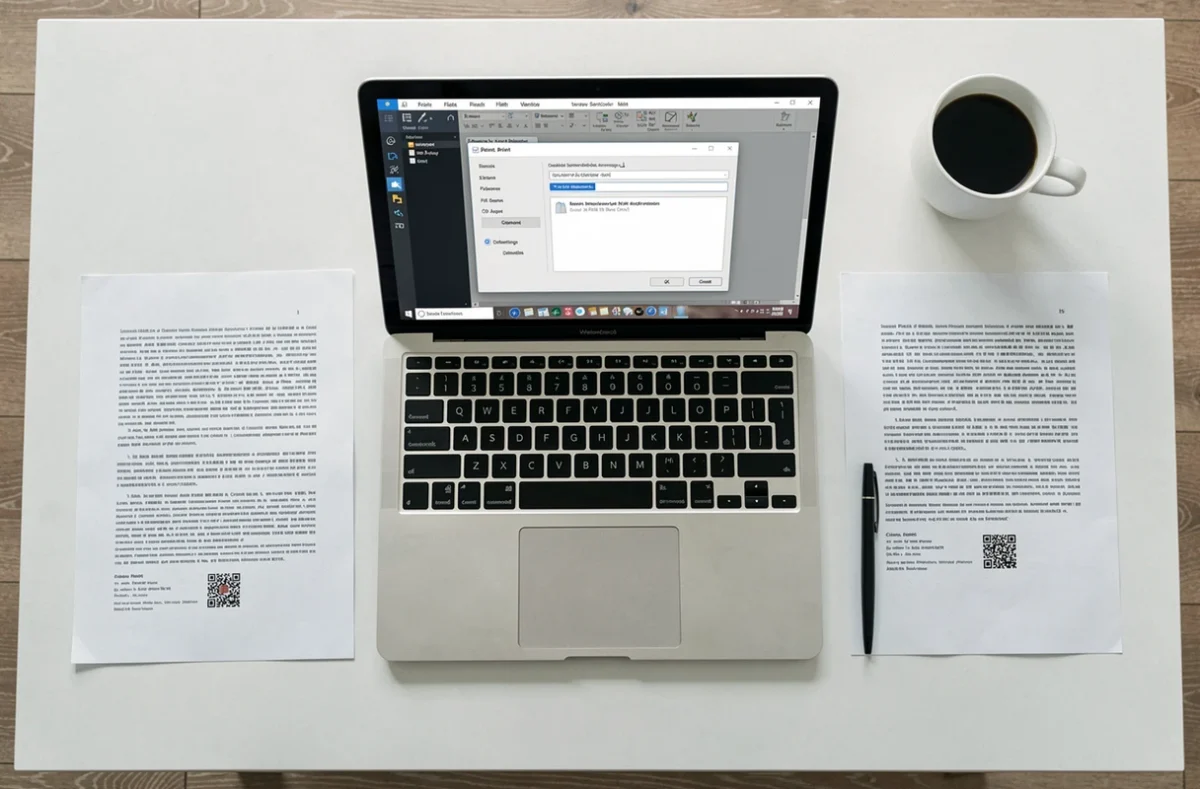
Das Verfahren in Acrobat bleibt der Maßstab, da es alle Einstellungen an einem Ort konzentriert. Hier sind die Schritte für den Poster-Modus:
- Öffnen Sie das PDF in Acrobat, gehen Sie dann zu Datei, Drucken. Wählen Sie im Abschnitt „Größenanpassung und Seitenverwaltung“ „Poster“.
- Stellen Sie die Überlappungszone je nach gewünschter Genauigkeit des Zusammenfügens ein. Ein zu niedriger Wert erschwert die Ausrichtung, ein zu hoher Wert verbraucht unnötig Papier.
- Aktivieren Sie „Schnittmarken“, um visuelle Hilfen auf jedem Blatt zu haben. Überprüfen Sie, dass der angezeigte Maßstab dem erwarteten entspricht.
- Drucken Sie ein erstes Testblatt, bevor Sie die gesamte Charge starten, um das Ergebnis und die Ränder des Druckers zu validieren.
Für den umgekehrten Fall (mehrere Seiten auf einem Blatt zusammenfassen) unterscheidet sich die Vorgehensweise:
- Wählen Sie im Druckdialogfeld „Mehrere Seiten pro Blatt“ im Größenanpassungsmenü aus.
- Wählen Sie die Anzahl der Seiten pro Blatt und die Lesereihenfolge (links-rechts oder oben-unten).
- Überprüfen Sie die Vorschau vor dem Drucken. Ein Dokument im Querformat, das auf einem Hochformatblatt zusammengefasst wird, kann winzige Seiten erzeugen, wenn die Ausrichtung nicht angepasst wird.
Häufige Probleme und Grenzen von Druckertreibern
Einige Druckertreiber fügen nicht änderbare Ränder hinzu, die die druckbare Fläche reduzieren. Bei einem Standarddruck ist der Verlust vernachlässigbar. Bei einem Mosaik verschiebt es jede Kachel und erschwert das Zusammenfügen. Jeder Drucker hat seine eigenen minimalen Ränder, die in der Regel in den Spezifikationen des Herstellers angegeben sind.
Ein weiteres Problem betrifft geschützte PDFs. Einige Dokumente haben Einschränkungen, die das Drucken verbieten oder die Ausgabequalität einschränken. Die Software zeigt dann eine Fehlermeldung an oder druckt in niedriger Auflösung, ohne klar zu warnen.
Schließlich funktioniert das Batch-Drucken mehrerer PDF-Dateien gleichzeitig (Mehrfachauswahl und dann Rechtsklick, „Drucken“) unter Windows und macOS, aber die Druckreihenfolge ist nicht garantiert. Das System sendet die Dateien in einer Reihenfolge an den Drucker, die vom Dateisystem abhängt, nicht vom Namen oder Datum. Um die Reihenfolge zu kontrollieren, bleibt das Zusammenführen der PDFs in ein einziges Dokument vor dem Drucken die zuverlässigste Methode.
Die PDF-Druckeinstellungen decken sehr unterschiedliche Anwendungsfälle unter manchmal ähnlichen Namen ab. Zu identifizieren, ob man reduzieren, vergrößern oder zusammenfassen möchte, bevor man das Dialogfeld öffnet, vermeidet die meisten Fehler. Der Test auf einem einzelnen Blatt, der oft vernachlässigt wird, bleibt die beste Vorsichtsmaßnahme vor einem Seriendruck.