
La impresión de un archivo PDF parece simple mientras se mantenga en un formato estándar. La dificultad aparece cuando el documento excede el tamaño de la hoja, cuando se quiere agrupar varias páginas en una sola hoja, o cuando se debe recortar una gran página en varios trozos para ensamblar. Estos tres casos de uso requieren ajustes diferentes en los programas comunes, y confundirlos lleva a resultados decepcionantes: texto truncado, escala distorsionada, márgenes perdidos.
Impresión en mosaico e impresión multipáginas: dos lógicas distintas
La confusión más frecuente se refiere a la diferencia entre « varias páginas por hoja » y « una página repartida en varias hojas ». La primera operación reduce el tamaño de cada página para encajar dos, cuatro o más en una sola hoja. La segunda, llamada impresión en mosaico o modo cartel, hace lo contrario: recorta una gran página PDF en varias hojas destinadas a ser ensambladas.
En Adobe Acrobat, el modo Cartel ofrece ajustes de superposición y marcas de corte. La banda repetida entre las hojas permite alinear las piezas al pegarlas. Quien desee imprimir un archivo pdf fácilmente en mosaico debe verificar un punto específico: la opción « Ajustar a la página » puede modificar la escala prevista. Para preservar las dimensiones reales del documento, hay que elegir « Tamaño real » o forzar la escala al 100 %.
Este detalle tiene consecuencias concretas. Un plano arquitectónico impreso con « Ajustar a la página » marcada perderá su correspondencia con la escala indicada. En un cartel, el resultado visual será correcto pero las dimensiones no corresponderán al formato esperado.
Parámetros de impresión PDF: lo que cada software gestiona de manera diferente
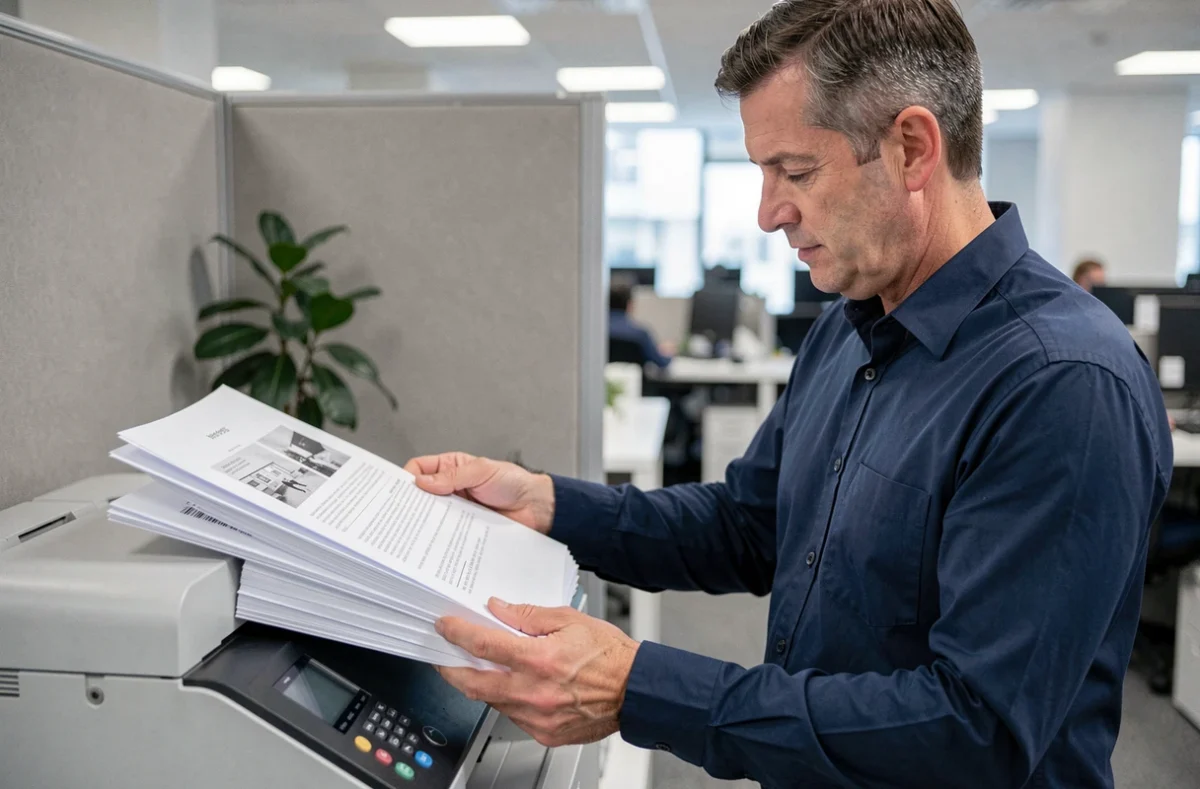
Los programas de lectura PDF no ofrecen todas las mismas opciones de impresión, y los nombres de los ajustes varían.
Adobe Acrobat y Acrobat Reader
El cuadro de diálogo de impresión de Acrobat ofrece la opción entre « Tamaño real », « Reducir páginas fuera de formato » y « Cartel ». El modo Cartel recorta automáticamente la página en piezas imprimibles. Se puede ajustar la zona de superposición y activar las marcas de corte para facilitar el ensamblaje.
El modo « Varias páginas por hoja » es accesible a través del menú « Diseño de página ». Se selecciona el número de páginas por hoja (2, 4, 6, 9, 16) y el orden de disposición (horizontal o vertical).
Alternativas en Windows y macOS
Bajo Windows, la mayoría de las impresoras integran un controlador que ofrece sus propias opciones de diseño de página. El ajuste « Páginas por hoja » suele estar accesible en las propiedades de la impresora en lugar de en el software PDF mismo. En macOS, la ventana de impresión del sistema ofrece un menú « Diseño de página » con una selección de páginas por hoja, independientemente del lector PDF utilizado.
Los lectores gratuitos como Foxit Reader o SumatraPDF ofrecen la agrupación de páginas por hoja, pero el modo cartel no siempre está disponible fuera de Acrobat. Para recortar un gran formato en piezas, a veces es necesario pasar por una herramienta dedicada o por la versión de pago del software.
Resolución y calidad del PDF original: el factor olvidado
Agrandar un PDF en varias hojas no crea detalles adicionales. Si el documento fuente es una imagen de baja resolución, cada pieza impresa estará borrosa o pixelada. Este problema es invisible mientras se imprime a tamaño reducido, pero se vuelve evidente en cuanto se pasa al modo cartel.
Antes de iniciar una impresión en mosaico, verifica la resolución de los elementos gráficos del PDF. Un documento vectorial (texto, diagramas, ilustraciones vectoriales) soportará cualquier ampliación sin pérdida. Un PDF que contenga imágenes de mapa de bits requiere una resolución suficiente para el formato final deseado.
Una prueba en una sola hoja antes de la impresión completa permite verificar la escala, los márgenes y la nitidez. Este control evita desperdiciar papel y tinta en un mosaico completo cuyo resultado sería decepcionante.
Método paso a paso para imprimir un PDF en varias hojas con Acrobat
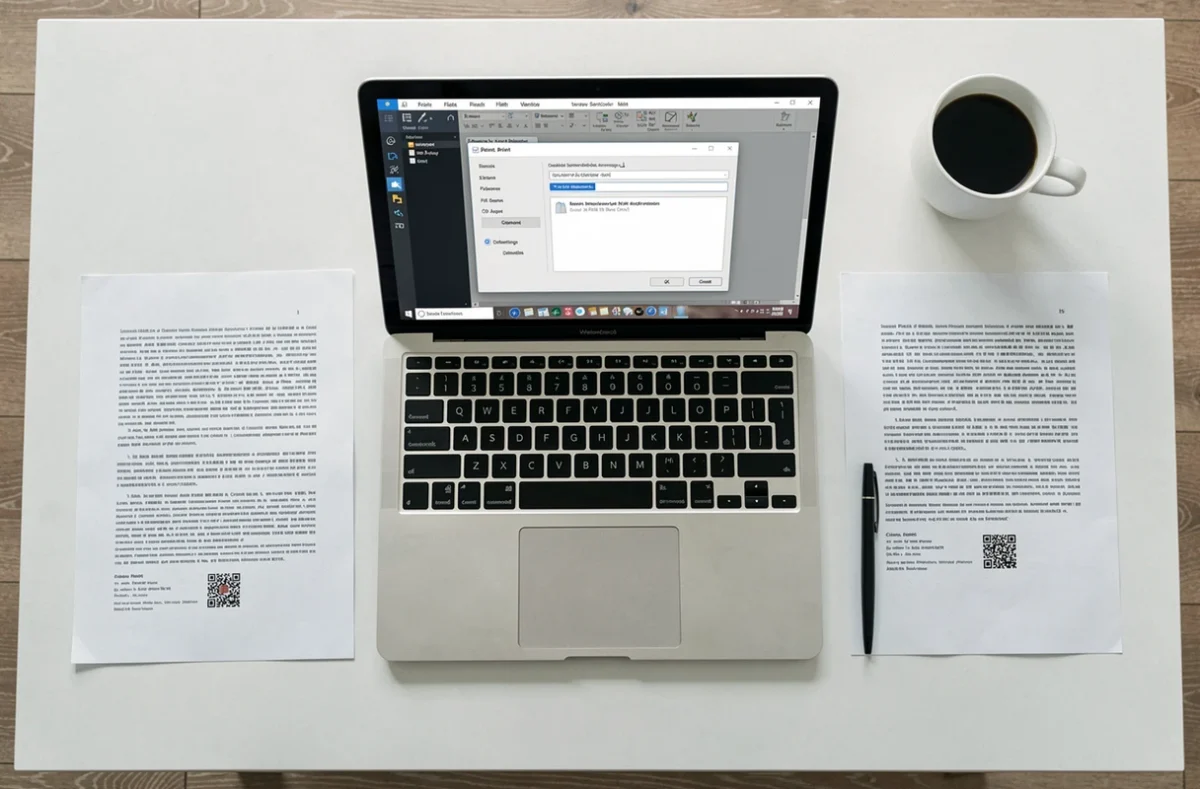
El procedimiento en Acrobat sigue siendo la referencia porque concentra todos los ajustes en un solo lugar. Aquí están los pasos para el modo cartel:
- Abrir el PDF en Acrobat, luego ir a Archivo, Imprimir. En la sección « Dimensionamiento y gestión de páginas », seleccionar « Cartel ».
- Ajustar la zona de superposición según la precisión de ensamblaje deseada. Un valor demasiado bajo complica el alineamiento, un valor demasiado alto consume papel innecesariamente.
- Marcar « Marcas de corte » para tener guías visuales en cada hoja. Verificar que la escala mostrada corresponda a la esperada.
- Imprimir una primera hoja de prueba antes de lanzar el lote completo, para validar el resultado y los márgenes de la impresora.
Para el caso inverso (agrupar varias páginas en una hoja), el procedimiento es diferente:
- En el cuadro de diálogo de impresión, seleccionar « Varias páginas por hoja » en el menú de dimensionamiento.
- Elegir el número de páginas por hoja y el orden de lectura (izquierda-derecha o arriba-abajo).
- Verificar la vista previa antes de imprimir. Un documento en formato apaisado agrupado en una hoja vertical puede producir páginas diminutas si la orientación no se ajusta.
Problemas comunes y límites de los controladores de impresora
Algunos controladores de impresora añaden márgenes no modificables que reducen el área imprimible. En una impresión estándar, la pérdida es insignificante. En un mosaico, desplaza cada pieza y complica el ensamblaje. Cada impresora tiene sus propios márgenes mínimos, generalmente indicados en las especificaciones del fabricante.
Otro inconveniente se refiere a los PDF protegidos. Algunos documentos tienen restricciones que prohíben la impresión o limitan la calidad de salida. El software muestra entonces un mensaje de error o imprime en baja resolución sin advertir claramente.
Finalmente, la impresión por lotes de varios archivos PDF a la vez (selección múltiple y luego clic derecho, « Imprimir ») funciona en Windows y macOS, pero el orden de impresión no está garantizado. El sistema envía los archivos a la impresora en un orden que depende del sistema de archivos, no del nombre o de la fecha. Para controlar el orden, fusionar los PDF en un solo documento antes de imprimir sigue siendo el método más fiable.
Los parámetros de impresión PDF cubren casos de uso muy diferentes bajo nombres a veces similares. Identificar si se busca reducir, agrandar o agrupar antes de abrir el cuadro de diálogo evita la mayoría de los errores. La prueba en una sola hoja, a menudo descuidada, sigue siendo el mejor salvaguarda antes de una impresión en serie.