
A impressão de um arquivo PDF parece simples enquanto se mantém em um formato padrão. A dificuldade aparece quando o documento ultrapassa o formato da folha, quando se deseja agrupar várias páginas em uma única folha, ou quando é necessário recortar uma grande página em vários pedaços a serem montados. Esses três casos de uso exigem ajustes diferentes nos softwares comuns, e confundi-los leva a resultados decepcionantes: texto cortado, escala deformada, margens perdidas.
Impressão em mosaico e impressão multipáginas: duas lógicas distintas
A confusão mais frequente diz respeito à diferença entre “várias páginas por folha” e “uma página distribuída em várias folhas”. A primeira operação reduz o tamanho de cada página para caber duas, quatro ou mais em uma única folha. A segunda, chamada de impressão em mosaico ou modo pôster, faz o inverso: ela recorta uma grande página PDF em várias folhas destinadas a serem montadas.
No Adobe Acrobat, o modo Pôster oferece ajustes de sobreposição e guias de corte. A faixa repetida entre as folhas permite alinhar os pedaços durante a colagem. Quem deseja imprimir um arquivo pdf facilmente em mosaico deve verificar um ponto específico: a opção “Ajustar à página” pode modificar a escala prevista. Para preservar as dimensões reais do documento, é necessário escolher “Tamanho real” ou forçar a escala para 100%.
Esse detalhe tem consequências concretas. Um plano arquitetônico impresso com “Ajustar à página” marcado perderá sua correspondência com a escala indicada. Em um pôster, a renderização visual será correta, mas as dimensões não corresponderão ao formato esperado.
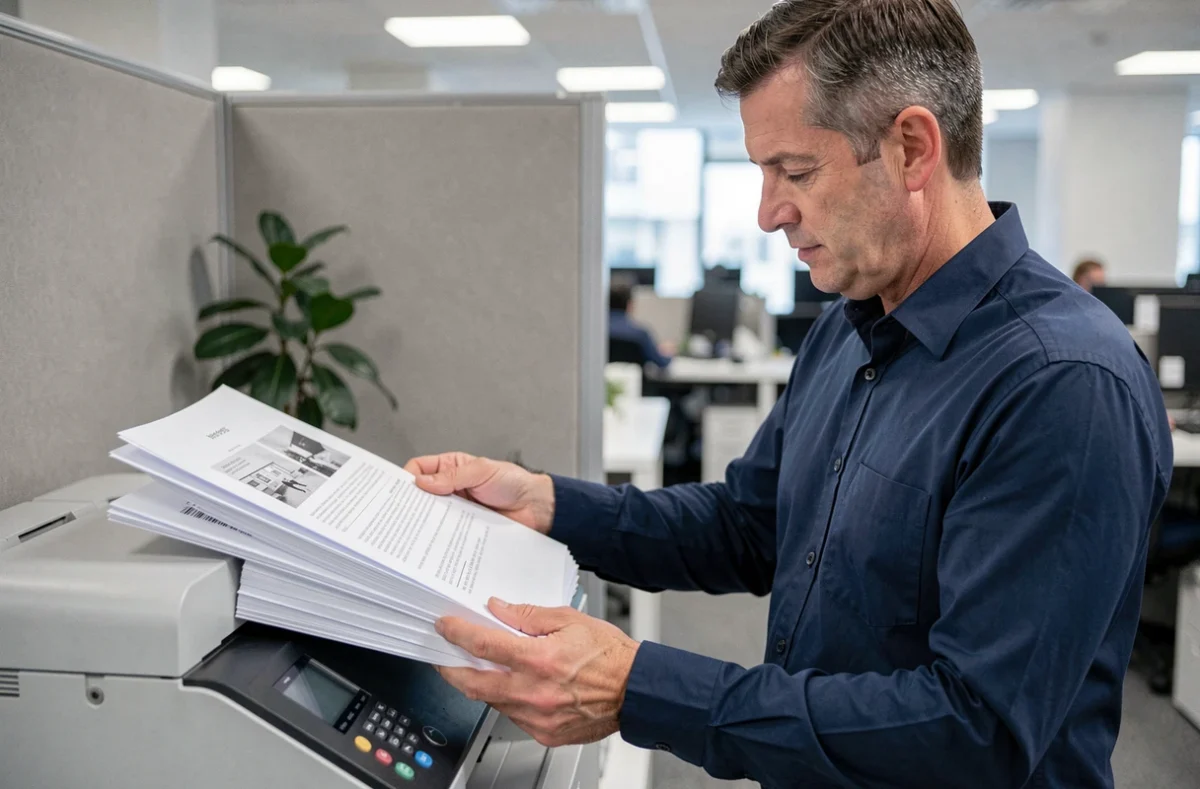
Parâmetros de impressão PDF: o que cada software gerencia de forma diferente
Os softwares de leitura de PDF não oferecem todas as mesmas opções de impressão, e os nomes dos ajustes variam.
Adobe Acrobat e Acrobat Reader
A caixa de diálogo de impressão do Acrobat oferece a escolha entre “Tamanho real”, “Reduzir páginas fora do formato” e “Pôster”. O modo Pôster recorta automaticamente a página em azulejos imprimíveis. É possível ajustar a área de sobreposição e ativar as guias de corte para facilitar a montagem.
O modo “Várias páginas por folha” é acessível através do menu “Layout”. Seleciona-se o número de páginas por folha (2, 4, 6, 9, 16) e a ordem de disposição (horizontal ou vertical).
Alternativas no Windows e macOS
No Windows, a maioria das impressoras integra um driver que oferece suas próprias opções de layout. O ajuste “Páginas por folha” é frequentemente acessível nas propriedades da impressora, em vez de no próprio software PDF. No macOS, a janela de impressão do sistema oferece um menu “Layout” com uma escolha de páginas por folha, independentemente do leitor de PDF utilizado.
Leitores gratuitos como Foxit Reader ou SumatraPDF oferecem o agrupamento de páginas por folha, mas o modo pôster nem sempre está disponível fora do Acrobat. Para recortar um grande formato em azulejos, às vezes é necessário usar uma ferramenta dedicada ou a versão paga do software.
Resolução e qualidade do PDF original: o fator esquecido
Aumentar um PDF em várias folhas não cria detalhes adicionais. Se o documento fonte é uma imagem de baixa resolução, cada azulejo impresso será borrado ou pixelizado. Esse problema é invisível enquanto se imprime em tamanho reduzido, mas se torna evidente assim que se passa para o modo pôster.
Antes de iniciar uma impressão em mosaico, verifique a resolução dos elementos gráficos do PDF. Um documento vetorial (texto, diagramas, ilustrações vetoriais) suportará qualquer ampliação sem perda. Um PDF contendo imagens bitmap requer uma resolução suficiente para o formato final desejado.
Um teste em uma única folha antes da impressão completa permite verificar a escala, as margens e a nitidez. Esse controle evita desperdiçar papel e tinta em uma mosaico inteira cujo resultado seria decepcionante.
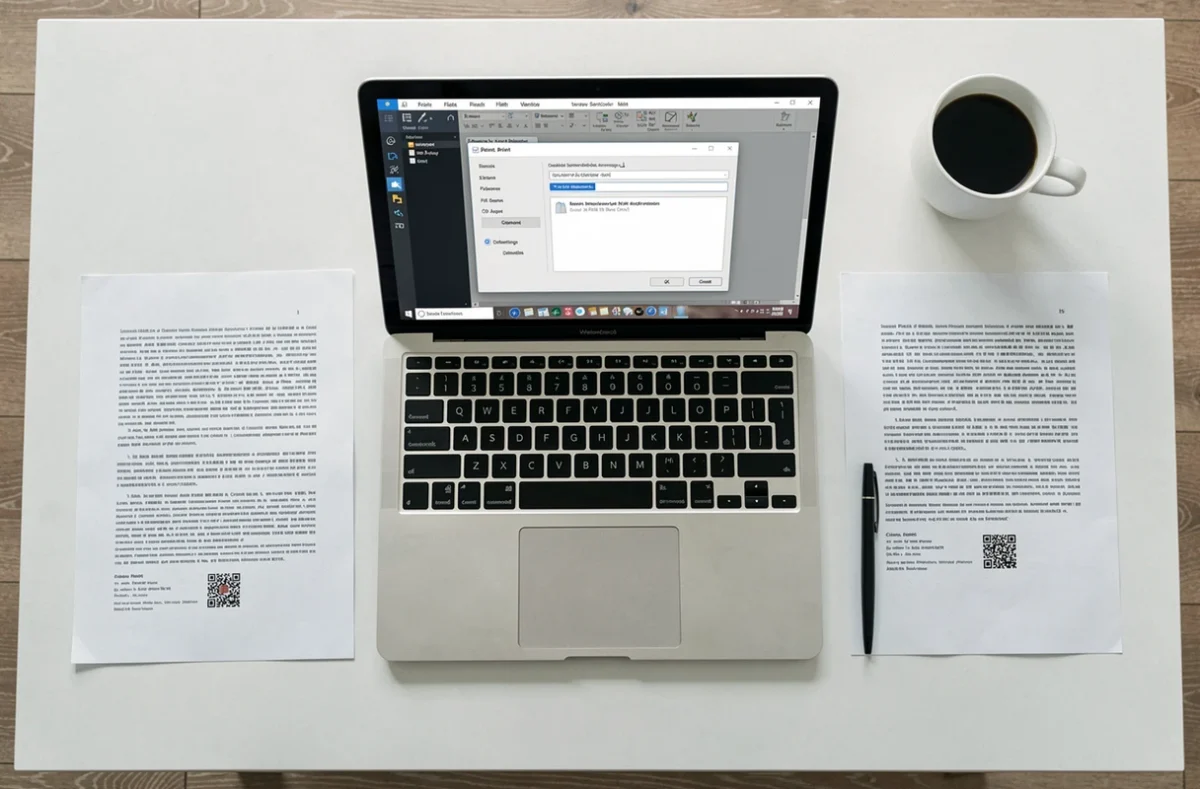
Método passo a passo para imprimir um PDF em várias folhas com o Acrobat
O procedimento no Acrobat permanece a referência porque concentra todos os ajustes no mesmo lugar. Aqui estão as etapas para o modo pôster:
- Abrir o PDF no Acrobat, em seguida, ir em Arquivo, Imprimir. Na seção “Dimensionamento e gerenciamento de páginas”, selecionar “Pôster”.
- Ajustar a área de sobreposição de acordo com a precisão de montagem desejada. Um valor muito baixo dificulta o alinhamento, um valor muito alto consome papel desnecessariamente.
- Marcar “Guias de corte” para ter guias visuais em cada folha. Verificar se a escala exibida corresponde à esperada.
- Imprimir uma primeira folha de teste antes de iniciar o lote completo, para validar o resultado e as margens da impressora.
Para o caso inverso (agrupar várias páginas em uma folha), o procedimento é diferente:
- Na caixa de diálogo de impressão, selecionar “Várias páginas por folha” no menu de dimensionamento.
- Escolher o número de páginas por folha e a ordem de leitura (esquerda-direita ou cima-baixo).
- Verificar a pré-visualização antes da impressão. Um documento em formato paisagem agrupado em uma folha retrato pode produzir páginas minúsculas se a orientação não for ajustada.
Problemas comuns e limites dos drivers de impressora
Alguns drivers de impressora adicionam margens não modificáveis que reduzem a área imprimível. Em uma impressão padrão, a perda é negligenciável. Em uma mosaico, isso desloca cada azulejo e complica a montagem. Cada impressora tem suas próprias margens mínimas, geralmente indicadas nas especificações do fabricante.
Outro obstáculo diz respeito aos PDFs protegidos. Alguns documentos têm restrições que proíbem a impressão ou limitam a qualidade de saída. O software então exibe uma mensagem de erro ou imprime em baixa resolução sem avisar claramente.
Por fim, a impressão em lote de vários arquivos PDF ao mesmo tempo (seleção múltipla e clique direito, “Imprimir”) funciona no Windows e macOS, mas a ordem de impressão não é garantida. O sistema envia os arquivos para a impressora em uma ordem que depende do sistema de arquivos, não do nome ou da data. Para controlar a ordem, fundir os PDFs em um único documento antes da impressão continua sendo o método mais confiável.
Os parâmetros de impressão PDF cobrem casos de uso muito diferentes sob nomes às vezes próximos. Identificar se se busca reduzir, aumentar ou agrupar antes de abrir a caixa de diálogo evita a maioria dos erros. O teste em uma única folha, frequentemente negligenciado, continua sendo a melhor salvaguarda antes de uma impressão em série.