
Het afdrukken van een PDF-bestand lijkt eenvoudig zolang je binnen een standaardformaat blijft. De moeilijkheid ontstaat wanneer het document groter is dan het vel, wanneer je meerdere pagina’s op één vel wilt samenvoegen, of wanneer je een groot vel in meerdere stukken moet snijden om samen te voegen. Deze drie gebruiksgevallen vereisen verschillende instellingen in gangbare software, en ze door elkaar halen leidt tot teleurstellende resultaten: afgebroken tekst, vervormde schalen, verloren marges.
Mosaïekafdruk en multipagina-afdruk: twee verschillende logica’s
De meest voorkomende verwarring betreft het verschil tussen “meerdere pagina’s per vel” en “één pagina verdeeld over meerdere vellen”. De eerste operatie verkleint de grootte van elke pagina om er twee, vier of meer op één vel te passen. De tweede, genaamd mosaïekafdruk of poster-modus, doet het tegenovergestelde: het snijdt een grote PDF-pagina in meerdere vellen die bestemd zijn om te worden samengevoegd.
In Adobe Acrobat biedt de poster-modus instellingen voor overlap en snijmarkeringen. De herhalende strook tussen de vellen maakt het mogelijk om de stukken uit te lijnen tijdens het plakken. Iedereen die een PDF-bestand eenvoudig in mosaïek wil afdrukken, moet een specifiek punt controleren: de optie “Aanpassen aan pagina” kan de verwachte schaal wijzigen. Om de werkelijke afmetingen van het document te behouden, moet je “Werkelijke grootte” kiezen of de schaal op 100% forceren.
Dit detail heeft concrete gevolgen. Een architectonisch plan dat is afgedrukt met “Aanpassen aan pagina” aangevinkt, verliest zijn overeenkomst met de aangegeven schaal. Op een poster zal de visuele weergave correct zijn, maar de afmetingen zullen niet overeenkomen met het verwachte formaat.
PDF-afdrukinstellingen: wat elke software anders beheert
PDF-leessoftware biedt niet altijd dezelfde afdrukopties, en de namen van de instellingen variëren.
Adobe Acrobat en Acrobat Reader
Het afdrukdialoogvenster van Acrobat biedt de keuze tussen “Werkelijke grootte”, “Pagina’s buiten formaat verkleinen” en “Poster”. De poster-modus snijdt automatisch de pagina in afdrukbare tegels. Je kunt daar de overlapzone instellen en de snijmarkeringen activeren om het samenvoegen te vergemakkelijken.
De modus “Meerdere pagina’s per vel” is toegankelijk via het menu “Pagina-indeling”. Je selecteert het aantal pagina’s per vel (2, 4, 6, 9, 16) en de volgorde van indeling (horizontaal of verticaal).
Alternatieven onder Windows en macOS
Onder Windows hebben de meeste printers een stuurprogramma dat zijn eigen opmaakopties biedt. De instelling “Pagina’s per vel” is vaak toegankelijk in de printereigenschappen in plaats van in de PDF-software zelf. Onder macOS biedt het systeemafdrukvenster een menu “Pagina-indeling” met een keuze van pagina’s per vel, ongeacht de gebruikte PDF-lezer.
Gratis lezers zoals Foxit Reader of SumatraPDF bieden de mogelijkheid om pagina’s per vel te groeperen, maar de poster-modus is niet altijd beschikbaar buiten Acrobat. Om een groot formaat in tegels te snijden, moet je soms een speciaal hulpmiddel gebruiken of de betaalde versie van de software.
Resolutie en kwaliteit van de originele PDF: de vergeten factor
Een PDF vergroten over meerdere vellen creëert geen extra details. Als het brondocument een afbeelding van lage resolutie is, zal elke afgedrukte tegel wazig of gepixeld zijn. Dit probleem is onzichtbaar zolang je op een verkleinde schaal afdrukt, maar wordt duidelijk zodra je in de poster-modus gaat.
Controleer de resolutie van de grafische elementen van de PDF voordat je een mosaïekafdruk start. Een vectorbestand (tekst, schema’s, vectorillustraties) kan elke vergroting aan zonder kwaliteitsverlies. Een PDF met bitmapafbeeldingen vereist een voldoende resolutie voor het beoogde eindformaat.
Een test op één vel voordat je de volledige afdruk uitvoert stelt je in staat om de schaal, de marges en de scherpte te controleren. Deze controle voorkomt verspilling van papier en inkt op een volledige mosaïek waarvan het resultaat teleurstellend zou zijn.
Stap-voor-stap methode om een PDF op meerdere vellen af te drukken met Acrobat
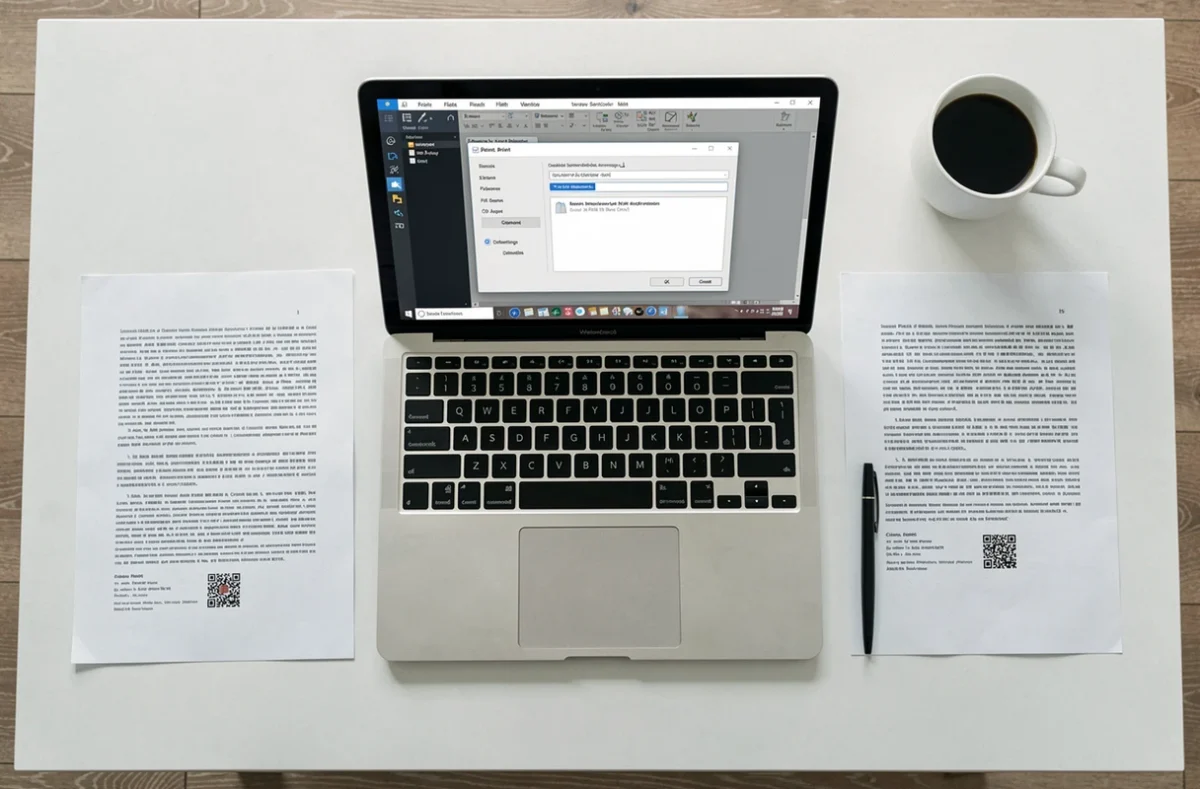
De procedure in Acrobat blijft de referentie omdat deze alle instellingen op één plek concentreert. Hier zijn de stappen voor de poster-modus:
- Open de PDF in Acrobat, ga naar Bestand, Afdrukken. In de sectie “Schaal en paginabeheer” selecteer je “Poster”.
- Stel de overlapzone in op basis van de gewenste precisie van de samenvoeging. Een te lage waarde bemoeilijkt de uitlijning, een te hoge waarde verbruikt onnodig papier.
- Vink “Snijmarkeringen” aan voor visuele gidsen op elk vel. Controleer of de weergegeven schaal overeenkomt met de verwachte schaal.
- Print een eerste testvel voordat je de volledige batch start, om de weergave en de marges van de printer te valideren.
Voor het omgekeerde geval (meerdere pagina’s op één vel groeperen) verschilt de procedure:
- Kies in het afdrukdialoogvenster “Meerdere pagina’s per vel” onder het schaalmenu.
- Kies het aantal pagina’s per vel en de leesvolgorde (links-rechts of boven-onder).
- Controleer de afdrukvoorbeeld voordat je afdrukt. Een document in liggend formaat dat op een staand vel is gegroepeerd kan kleine pagina’s opleveren als de oriëntatie niet is aangepast.
Veelvoorkomende problemen en beperkingen van printerstuurprogramma’s
Sommige printerstuurprogramma’s voegen niet-wijzigbare marges toe die de afdrukbare zone verkleinen. Bij een standaardafdruk is het verlies verwaarloosbaar. Bij een mosaïek verschuift het elke tegel en bemoeilijkt het de samenvoeging. Elke printer heeft zijn eigen minimale marges, die meestal in de specificaties van de fabrikant worden vermeld.
Een ander probleem betreft beveiligde PDF’s. Sommige documenten hebben beperkingen die het afdrukken verbieden of de uitvoerkwaliteit beperken. De software geeft dan een foutmelding weer of drukt in lage resolutie af zonder duidelijk te waarschuwen.
Tenslotte werkt het in batches afdrukken van meerdere PDF-bestanden tegelijk (meerdere selecties en vervolgens rechtsklikken, “Afdrukken”) onder Windows en macOS, maar de afdrukvolgorde is niet gegarandeerd. Het systeem stuurt de bestanden naar de printer in een volgorde die afhankelijk is van het bestandssysteem, niet van de naam of datum. Om de volgorde te beheersen, blijft het samenvoegen van de PDF’s in één document voor de afdruk de betrouwbare methode.
De PDF-afdrukinstellingen dekken zeer verschillende gebruiksgevallen onder soms vergelijkbare namen. Identificeren of je wilt verkleinen, vergroten of groeperen voordat je het dialoogvenster opent, voorkomt de meeste fouten. De test op één vel, vaak verwaarloosd, blijft de beste waarborg voordat je een serieafdruk maakt.