
La stampa di un file PDF sembra semplice finché ci si attiene a un formato standard. La difficoltà si presenta quando il documento supera il formato della pagina, quando si desidera raggruppare più pagine su un’unica pagina, o quando si deve ritagliare una grande pagina in più pezzi da assemblare. Questi tre casi d’uso richiedono impostazioni diverse nei software comuni, e confonderli porta a risultati deludenti: testo troncato, scala deformata, margini persi.
Stampa a mosaico e stampa multipagina: due logiche distinte
La confusione più frequente riguarda la differenza tra “più pagine per foglio” e “una pagina distribuita su più fogli”. La prima operazione riduce la dimensione di ogni pagina per inserirne due, quattro o più su un unico foglio. La seconda, chiamata stampa a mosaico o modalità poster, fa l’opposto: ritaglia una grande pagina PDF in più fogli destinati a essere assemblati.
In Adobe Acrobat, la modalità Poster offre impostazioni di sovrapposizione e segni di taglio. La banda ripetuta tra i fogli consente di allineare i pezzi durante l’incollaggio. Chiunque desideri stampare un file pdf facilmente a mosaico deve controllare un punto preciso: l’opzione “Adatta alla pagina” può modificare la scala prevista. Per preservare le dimensioni reali del documento, è necessario scegliere “Dimensione reale” o forzare la scala al 100%.
Questo dettaglio ha conseguenze concrete. Un piano architettonico stampato con “Adatta alla pagina” selezionato perderà la corrispondenza con la scala indicata. Su un poster, il risultato visivo sarà corretto ma le dimensioni non corrisponderanno al formato atteso.
Impostazioni di stampa PDF: cosa gestisce ogni software in modo diverso
I software di lettura PDF non offrono tutte le stesse opzioni di stampa, e i nomi delle impostazioni variano.
Adobe Acrobat e Acrobat Reader
La finestra di dialogo di stampa di Acrobat offre la scelta tra “Dimensione reale”, “Ridurre le pagine fuori formato” e “Poster”. La modalità Poster ritaglia automaticamente la pagina in tessere stampabili. È possibile regolare l’area di sovrapposizione e attivare i segni di taglio per facilitare l’assemblaggio.
La modalità “Più pagine per foglio” è accessibile tramite il menu “Impostazione pagina”. Si seleziona il numero di pagine per foglio (2, 4, 6, 9, 16) e l’ordine di disposizione (orizzontale o verticale).
Alternative su Windows e macOS
Su Windows, la maggior parte delle stampanti integra un driver che offre le proprie opzioni di impostazione pagina. L’impostazione “Pagine per foglio” è spesso accessibile nelle proprietà della stampante piuttosto che nel software PDF stesso. Su macOS, la finestra di stampa di sistema offre un menu “Impostazione pagina” con una scelta di pagine per foglio, indipendentemente dal lettore PDF utilizzato.
I lettori gratuiti come Foxit Reader o SumatraPDF offrono il raggruppamento di pagine per foglio, ma la modalità poster non è sempre disponibile al di fuori di Acrobat. Per ritagliare un grande formato in tessere, a volte è necessario passare attraverso uno strumento dedicato o la versione a pagamento del software.
Risoluzione e qualità del PDF originale: il fattore dimenticato
Ingrandire un PDF su più fogli non crea dettagli aggiuntivi. Se il documento sorgente è un’immagine a bassa risoluzione, ogni tessera stampata risulterà sfocata o pixelata. Questo problema è invisibile finché si stampa in dimensioni ridotte, ma diventa evidente non appena si passa alla modalità poster.
Prima di avviare una stampa a mosaico, controlla la risoluzione degli elementi grafici del PDF. Un documento vettoriale (testo, schemi, illustrazioni vettoriali) supporterà qualsiasi ingrandimento senza perdita. Un PDF contenente immagini bitmap richiede una risoluzione sufficiente per il formato finale previsto.
Un test su un solo foglio prima della stampa completa consente di verificare la scala, i margini e la nitidezza. Questo controllo evita di sprecare carta e inchiostro su un’intera mosaico il cui risultato sarebbe deludente.
Metodo passo passo per stampare un PDF su più fogli con Acrobat
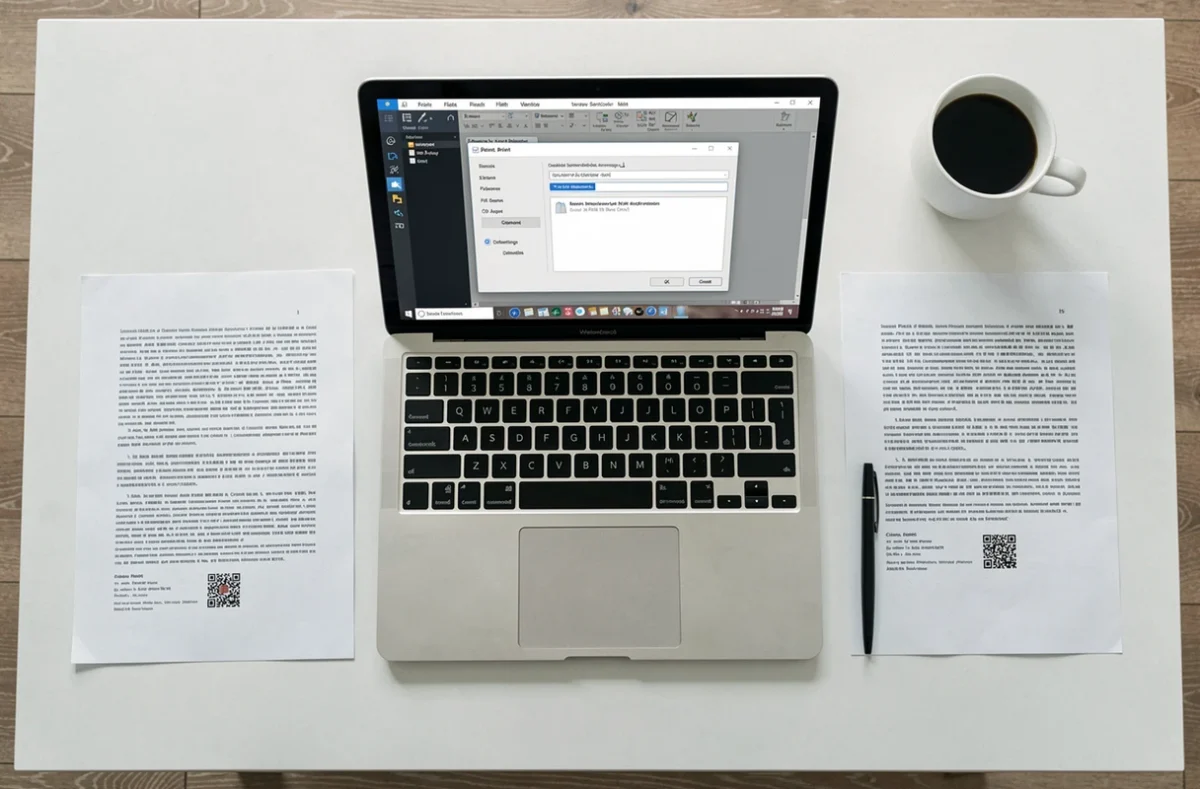
La procedura in Acrobat rimane il riferimento perché concentra tutte le impostazioni nello stesso posto. Ecco i passaggi per la modalità poster:
- Aprire il PDF in Acrobat, quindi andare su File, Stampa. Nella sezione “Dimensionamento e gestione delle pagine”, selezionare “Poster”.
- Regolare l’area di sovrapposizione in base alla precisione di assemblaggio desiderata. Un valore troppo basso complica l’allineamento, un valore troppo alto consuma carta inutilmente.
- Selezionare “Segni di taglio” per avere guide visive su ogni foglio. Verificare che la scala visualizzata corrisponda a quella attesa.
- Stampare un primo foglio di prova prima di avviare il lotto completo, per convalidare il risultato e i margini della stampante.
Per il caso opposto (raggruppare più pagine su un foglio), la procedura è diversa:
- Nella finestra di dialogo di stampa, selezionare “Più pagine per foglio” nel menu di dimensionamento.
- Scegliere il numero di pagine per foglio e l’ordine di lettura (sinistra-destra o alto-basso).
- Controllare l’anteprima prima della stampa. Un documento in formato orizzontale raggruppato su un foglio verticale può produrre pagine minuscole se l’orientamento non è regolato.
Problemi comuni e limiti dei driver di stampante
Alcuni driver di stampante aggiungono margini non modificabili che riducono l’area stampabile. Su una stampa standard, la perdita è trascurabile. Su una mosaico, essa sposta ogni tessera e complica l’assemblaggio. Ogni stampante ha i propri margini minimi, generalmente indicati nelle specifiche del produttore.
Un altro problema riguarda i PDF protetti. Alcuni documenti hanno restrizioni che vietano la stampa o limitano la qualità di uscita. Il software visualizza quindi un messaggio di errore o stampa a bassa risoluzione senza avvisare chiaramente.
Infine, la stampa in batch di più file PDF contemporaneamente (selezione multipla e poi clic destro, “Stampa”) funziona su Windows e macOS, ma l’ordine di stampa non è garantito. Il sistema invia i file alla stampante in un ordine che dipende dal file system, non dal nome o dalla data. Per controllare l’ordine, unire i PDF in un unico documento prima della stampa rimane il metodo affidabile.
Le impostazioni di stampa PDF coprono casi d’uso molto diversi con nomi a volte simili. Identificare se si cerca di ridurre, ingrandire o raggruppare prima di aprire la finestra di dialogo evita la maggior parte degli errori. Il test su un singolo foglio, spesso trascurato, rimane il miglior salvaguardia prima di una stampa in serie.